
Liste sayfası anatomisi
Üst çubuk, durum kutuları, filtre çubuğu, tablo, satır işlemleri ve sayfalama — her modülün liste ekranı aynı iskeleti kullanır.
Bu sayfada
Bir modüle girdiğinizde ilk gördüğünüz ekran liste sayfasıdır. Doküman, DÖF, Risk, Tetkik, Eğitim… hepsinde bu sayfa aynı parçalardan kurulur. Parçaları bir kez öğrenince, hiç açmadığınız bir modülün listesini de kullanabilirsiniz.
Yukarıdan aşağıya sıralanışı:
- Üst çubuk (görünüm anahtarı + ikincil sayfalar + “Yeni …” butonu)
- Durum kutuları
- Filtre çubuğu
- Tablo
- Sayfalama
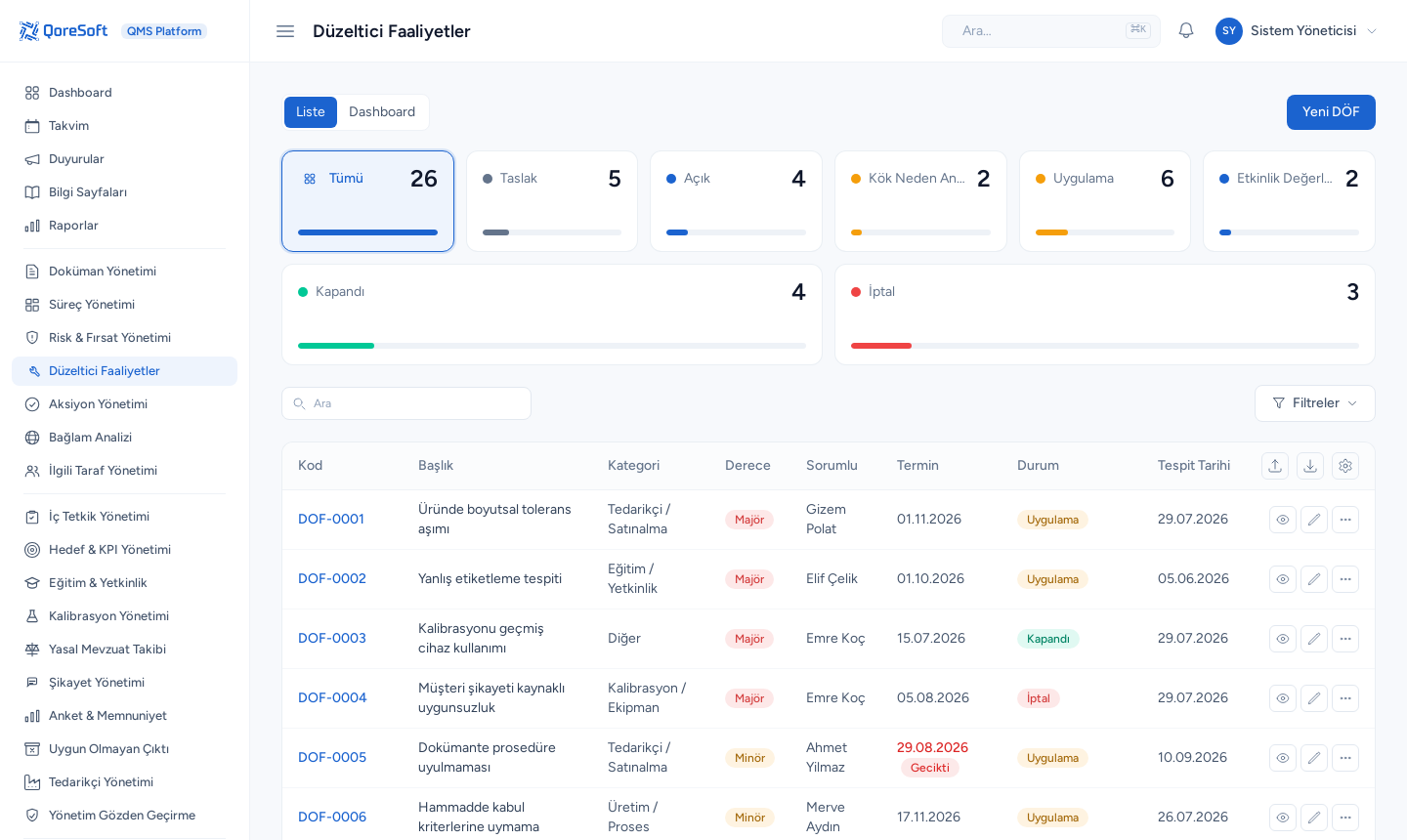
Örnek: Düzeltici Faaliyetler listesi. Aynı iskelet her modülde geçerlidir.
1. Üst çubuk
Solda modülün diğer sayfalarına geçiş yer alır:
- Liste | Dashboard anahtarı — aynı modülün kayıt listesi ile istatistik ekranı arasında geçer.
- İkincil sayfa butonları — o modüle bağlı yan listeler. Örneğin Tetkik modülünde Tetkik Programları ve Kriter Kütüphanesi, İSG modülünde Risk Değerlendirme, Saha Denetimi, KKD Zimmetleri gibi. Bu butonlar sol menüyü şişirmemek için buraya konur.
Sağda yalnızca bir buton bulunur: Yeni … (Yeni DÖF, Yeni Doküman…). Birincil eylem her zaman sağ üsttedir; ikincil sayfalar asla sağda değildir.
Bir butonu yalnız mantıken ait olduğu sayfada görürsünüz. Örneğin “Yetkinlik Kütüphanesi” butonu Yetkinlik Matrisi sayfasında vardır, Eğitim listesinde yoktur.
2. Durum kutuları
Filtre çubuğunun üstündeki renkli sayı kutularıdır: Açık 12 · Devam Eden 5 · Tamamlandı 40 gibi.
- Her kutu bir duruma (ya da gruplanabilir bir alana) ait kayıt sayısını gösterir.
- Tıklanabilirler: bir kutuya tıklamak listeyi o değere göre süzer. Aynı kutuya tekrar tıklayınca süzgeç kalkar.
- Sayılar geçerli filtreye göre değil, modülün tamamına göre hesaplanır; yani kutular “nereye tıklarsam kaç kayıt gelir”i gösterir.
Hangi alanın kutu olarak gösterileceği Ayarlar → Arama & Filtreleme’den seçilir. Her alan kutu olamaz — yalnız sınırlı sayıda değeri olan alanlar (durum, kategori, öncelik gibi) uygundur.
3. Filtre çubuğu
Listeyi daraltmanın ana yoludur; ayrı bir sayfa açmaz, yazdıkça/seçtikçe liste yenilenir. Ayrıntılar: Arama ve filtreleme.
4. Tablo
Sütunlar
Hangi sütunların, hangi sırayla ve ne genişlikte görüneceği size özeldir ve saklanır. Başlığa tıklayarak sıralar, başlığın sağ kenarından sürükleyerek genişletirsiniz. Ayrıntılar: Sütunlar, sıralama ve sayfa boyutu.
Başlık satırının sağ ucundaki simgeler
| Simge | İşlev |
|---|---|
| ⬆ | İçe aktarma — Excel/CSV’den toplu kayıt yükleme. |
| ⬇ | Dışa aktarma — geçerli liste Excel veya PDF olarak. |
| ⚙ | Sütun yönetimi — hangi sütunlar görünsün, hangi sırayla. |
⬆ ve ⬇ için ilgili yetki, ⚙ için “listeyi kişiselleştir” yetkisi gerekir; yetkiniz yoksa simge görünmez. Ayrıntılar: Dışa ve içe aktarma.
Satır işlemleri
Her satırın sağ ucunda küçük simgeler vardır. Listede yalnız simge kullanılır (yer kazanmak için); detay sayfasında aynı işlemler simge + metin olarak görünür.
| Simge | İşlem |
|---|---|
| Göz | Kaydı aç (detay sayfası) |
| Kalem | Düzenle |
| Anahtar/geçiş | Aktif–pasif yap (yalnız bu ayrımı olan listelerde) |
| Çöp kutusu | Sil |
Simgeler yetkinize göre görünür. Bir kaydı silmek çoğu modülde yalnız belirli durumlarda ve belirli rollerde mümkündür; silme her zaman bir onay penceresi ister.
Sistem hiçbir yerde tarayıcının kendi “Emin misiniz?” kutusunu kullanmaz — onaylar uygulama içi pencerelerle alınır. Beklenmedik bir tarayıcı uyarısı görürseniz bu bir eklentiden geliyordur.
Boş liste
Filtreler yüzünden hiç kayıt kalmadıysa tabloda “kayıt bulunamadı” satırı görürsünüz. Filtre çubuğundaki Temizle butonu bu durumda en hızlı çıkış yoludur.
5. Sayfalama
Tablonun altında iki bilgi vardır:
- “1–50 / 214” — şu an kaçıncı kayıtları gördüğünüz ve toplam kaç kayıt olduğu.
- Sayfa numaraları — ‹ ile › arasında, geçerli sayfanın etrafındaki numaralar.
Sayfa değiştirdiğinizde filtreleriniz korunur. Sayfa başına kaç kayıt görüneceğini (10/25/50/100) yine buradaki seçiciden ayarlarsınız; bu tercih size özel saklanır. Kuruluş genelindeki varsayılan Ayarlar → Davranış Ayarları → Genel Ayarlar’dadır.
Alt listeler de aynıdır
Bir modülün alt sayfaları (Tetkik Programları, KKD Zimmetleri, Kriter Kütüphanesi…) ayrı bir tasarım kullanmaz — aynı filtre çubuğu, aynı sütun yönetimi, aynı sayfalama oradadır. Tek fark, sol üstteki geri dönüş bağlantısıdır: alt listeden sahip modüle döner (örneğin ← Tetkikler).
Sırada ne var?
Son güncelleme: