
Roller, izinler ve erişim kuralları
Sistem rolleri, özel rol tanımlama, izin matrisi ve kayıt düzeyinde erişim kuralları — kim neyi görebilir, kim ne yapabilir.
Bu sayfada
Yetkilendirme iki katmanlıdır ve ikisi farklı sorulara cevap verir:
- Roller ve izinler — “Bu kullanıcı DÖF modülünde ne yapabilir?”
- Erişim kuralları — “Bu kullanıcı hangi DÖF kayıtlarını görebilir?”
Birincisi her kuruluşta vardır; ikincisi Professional ve üzeri paketlerde, isteğe bağlıdır.
Sistem rolleri
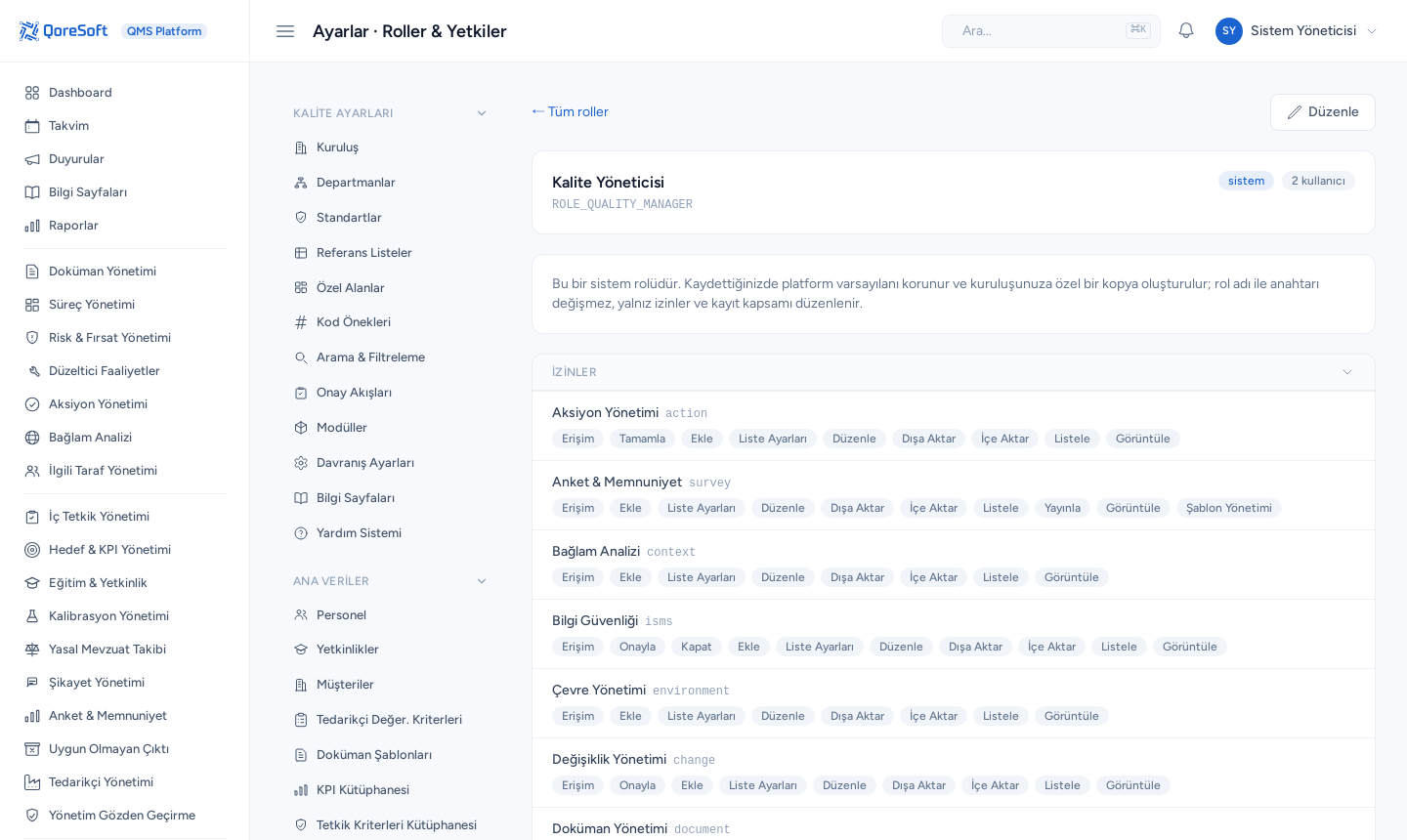
Kurulumda hazır gelen, silinemeyen ve içeriği değiştirilemeyen rollerdir:
| Rol | Tipik kapsam |
|---|---|
| Tenant Yöneticisi | Kuruluşun tam yetkilisi; ayarlar, kullanıcılar, roller. |
| Kalite Yöneticisi | Tüm kalite modüllerinde geniş yetki; onay ve kapatma işlemleri. |
| İç Denetçi | Tetkik modülünde geniş, diğerlerinde okuma ağırlıklı yetki. |
| Standart Kullanıcı | Günlük kullanım: kayıt açma, kendi işlerini yürütme. |
| Salt Okunur | Yalnız görüntüleme. |
Bir kullanıcıya birden çok rol atanabilir; yetkiler toplanır.
Özel rol tanımlamak
Ayarlar → Roller & Yetkiler → Yeni Rol
Kuruluşunuza özgü roller tanımlayabilirsiniz: “Süreç Sahibi”, “İSG Uzmanı”, “Departman Yöneticisi”…
- Role bir ad verin. Teknik anahtarı sistem üretir ve oluşturduktan sonra değişmez.
- İsterseniz “İzinleri şu rolden kopyala” ile mevcut bir rolün izinlerini başlangıç noktası yapın; sonra üzerinde oynayın.
- İzin matrisinden yetkileri işaretleyin.
Sistem rolleri bu ekranda salt okunur görünür; kopyalayabilir ama değiştiremezsiniz.
Bir role atanmış kullanıcı varken o rol silinemez. Önce kullanıcıları başka bir role taşıyın.
İzin matrisi
Matris, lisansınızdaki her modül için standart eylemleri listeler:
| İzin | Anlamı |
|---|---|
| Erişim | Modülü görebilir (menüde çıkar). |
| Listele | Kayıt listesini görebilir. |
| Görüntüle | Kayıt detayını açabilir. |
| Oluştur / Düzenle / Sil | Kayıt üzerinde değişiklik. |
| Dışa aktar / İçe aktar | Excel-PDF indirme, toplu yükleme. |
| Listeyi kişiselleştir | Sütun yönetimi ve genişlik ayarı. |
Bunlara ek olarak bazı modüllerin özel izinleri vardır (onaylama, yayınlama, doğrulama, kütüphane yönetimi gibi). Modüller dışındaki çekirdek yetkiler (duyuru yönetimi, yardım içeriği, bilgi sayfaları, ayarlar) ayrı gruplarda toplanır.
Her grubun başında “Tümünü seç” vardır. Lisansınızda olmayan modüller matriste görünmez.
Erişim kuralları — kayıt düzeyi
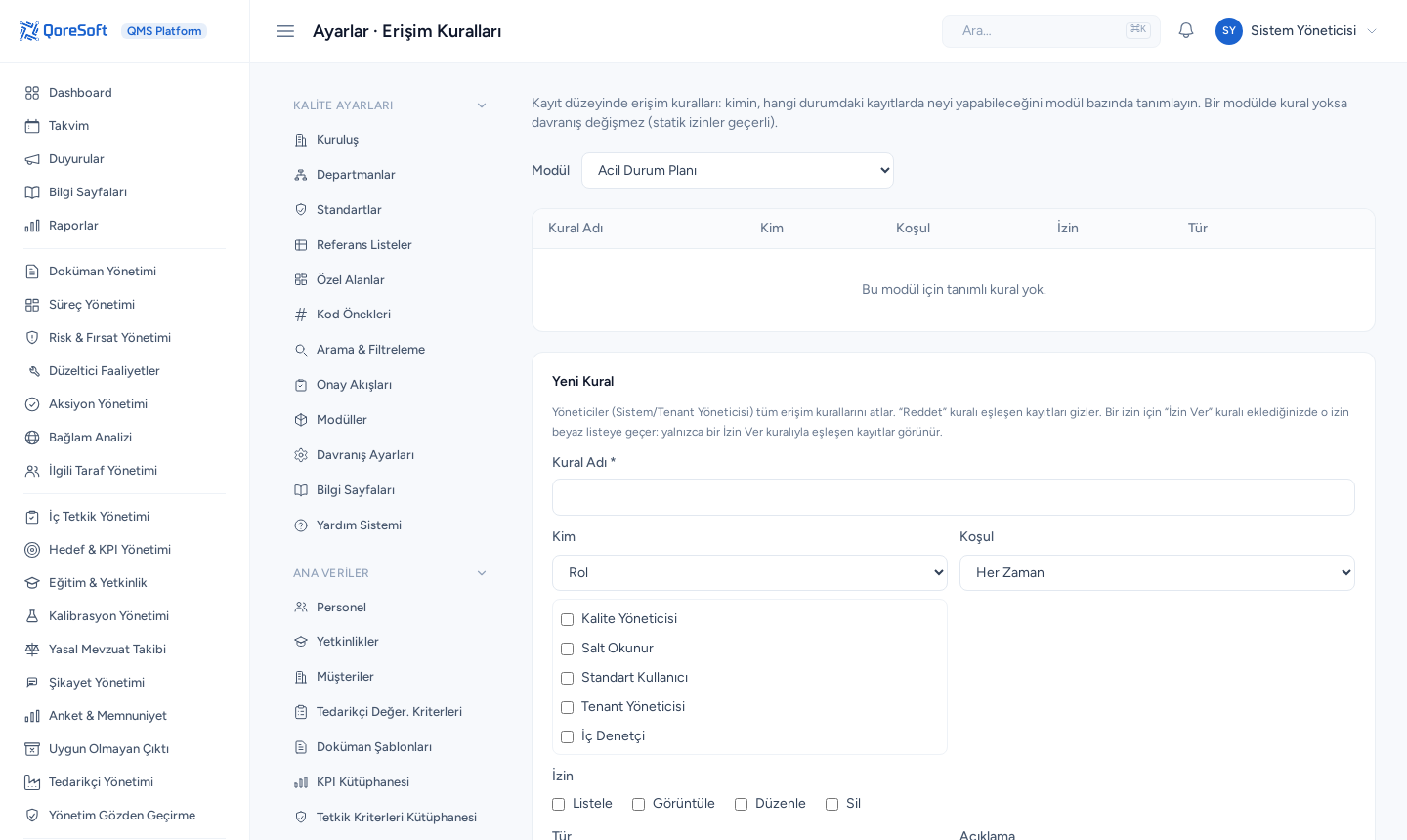
İzinler modül düzeyindedir: “DÖF görüntüleyebilir” dersiniz, tüm DÖF’leri görür. Kuruluşunuz bunu daraltmak isterse Ayarlar → Erişim Kuralları devreye girer.
Bir kural üç soruyu cevaplar:
| Parça | Seçenekler |
|---|---|
| Kim | Belirli bir rol · Kaydın sahibi · Kaydın sorumlusu · Kayıttaki bir kullanıcı alanı |
| Hangi koşulda | Her zaman · Kayıt belirli bir durumdayken · Bir alan belirli bir değerdeyken |
| Ne | Listeleme · Görüntüleme · Düzenleme · Silme — izin ver ya da reddet |
Nasıl davranır?
- Modül bazında isteğe bağlıdır. Bir modülde hiç kural tanımlamazsanız o modül eskisi gibi çalışır; hiçbir şey değişmez.
- Bir izin türü için kural tanımladıysanız, o izin artık yalnız kurallarla belirlenir.
- Yöneticiler kuralların dışındadır.
- Kural yalnız detay sayfasını değil, listeyi de daraltır: erişemeyeceğiniz kayıt listede hiç görünmez, dışa aktarmaya da girmez. Ekli dosyalar ve alt sayfalar da aynı kurala tabidir.
Simülatör
Kural yazmak kolay, sonucunu kestirmek zordur. Erişim Kuralları sayfasındaki simülatör, “şu kullanıcı, şu kayıtta ne yapabilir?” sorusunu cevaplar ve hangi kuralın bu sonucu ürettiğini gösterir. Kuralları yayına almadan önce burada deneyin.
Kullanıcılar ve oturum
Ayarlar → Kullanıcılar’dan kullanıcı ekler, rol atar, aktif/pasif yaparsınız. Yeni kullanıcıya parola belirlemezsiniz; kendisine parola belirleme bağlantısı e-postayla gider. Pasife alınan kullanıcı hiçbir yoldan giriş yapamaz — açık oturumu da bir sonraki işleminde kapanır.
Güvenlik tarafında:
- İki adımlı doğrulama — kullanıcı Hesabım → Güvenlik’ten açar; kuruluş isterse zorunlu kılabilir (ayrıntı aşağıda).
- Tek oturum açma (SSO) ve LDAP/Active Directory entegrasyonları Enterprise pakette yapılandırılabilir.
- Lisansınızdaki kullanıcı sayısı aşılırsa yeni kullanıcı eklenemez; pasife alınan kullanıcı kontenjanı boşaltır.
İki adımlı doğrulama
Parolanın yanına ikinci bir kanıt ekler: parola ele geçse bile hesap açılamaz. Hesabım → Güvenlik’te üç yöntem vardır; birini ya da birkaçını açabilirsiniz:
| Yöntem | Girişte ne olur |
|---|---|
| Doğrulayıcı uygulama | Telefonunuzdaki uygulamanın (Google Authenticator, Microsoft Authenticator, Authy…) ürettiği 6 haneli kodu girersiniz. QR kodu okutup bir kod girerek açılır. |
| E-posta | E-posta adresinize tek kullanımlık kod gelir. |
| SMS | Telefonunuza tek kullanımlık kod gelir (kuruluşunuzda SMS eklentisi varsa). |
Kurtarma kodları
İlk yöntemi açtığınızda sistem size 10 kurtarma kodu gösterir. Bunları hemen güvenli bir yere kaydedin — bir daha gösterilmez. Telefonunuzu kaybederseniz ya da doğrulayıcı uygulamaya erişemezseniz giriş ekranında kod yerine bunlardan birini girersiniz. Her kurtarma kodu bir kez çalışır; kalan sayı Güvenlik sayfasında görünür. Azaldığında Yeni Kurtarma Kodları Oluştur ile yenileyin — eski kodlar geçersiz olur.
Bir yöntemi kapatmak
Bir yöntemi kapatmak ya da yeni kurtarma kodu almak ek onay ister: geçerli bir doğrulama kodu (uygulamadaki kod ya da Kod Gönder ile e-postanıza/telefonunuza gelen kod) veya kullanılmamış bir kurtarma kodu. Böylece açık bırakılmış bir oturumdan hesabınızın korumasını kimse sökemez.
Çok fazla hatalı kod
Kısa sürede art arda hatalı kod girilirse (15 dakikada 5) sistem bir süre doğru kodu da kabul etmez. Bu, kodu tahmin etmeye çalışan birini durdurmak içindir; 15 dakika sonra yeniden deneyin.
Kodlarınızı kaybettiyseniz
Ne telefonunuza ne de kurtarma kodlarınıza erişebiliyorsanız kuruluş yöneticinize başvurun: Ayarlar → Kullanıcılar’dan iki adımlı doğrulamanızı sıfırlayabilir. Sıfırlandığında size e-posta ile bildirim gelir; ardından Güvenlik sayfasından yeniden açın.
Kuruluşunuz zorunlu kıldıysa girişten sonra yalnız Güvenlik sayfasını görürsünüz; bir yöntem açtığınız anda sistemin geri kalanı açılır.
Sırada ne var?
Son güncelleme: