
Eğitim planlayıp katılım kaydetme
Eğitim planı açma, onaya gönderme, katılımcı ve sonuç girme, sertifika ekleme ve yetkinlik açığını kapatma.
Eğitim & Yetkinlik modülüne genel bakışBu sayfada
Kim yapar: Eğitim sorumlusu / İK Süre: plan 10 dakika, katılım kaydı eğitim sonrası 5 dakika
Ön koşul: personel kayıtları
Katılımcılar personel kayıtlarından seçilir. Sisteme girmeyen çalışanlar da personel olarak tanımlanır ve kullanıcı lisansı tüketmez.
Ayarlar → Personel — eksikleri ekleyin. Pozisyon (unvan) alanını doldurun; yetkinlik gereksinimleri buna bağlıdır.
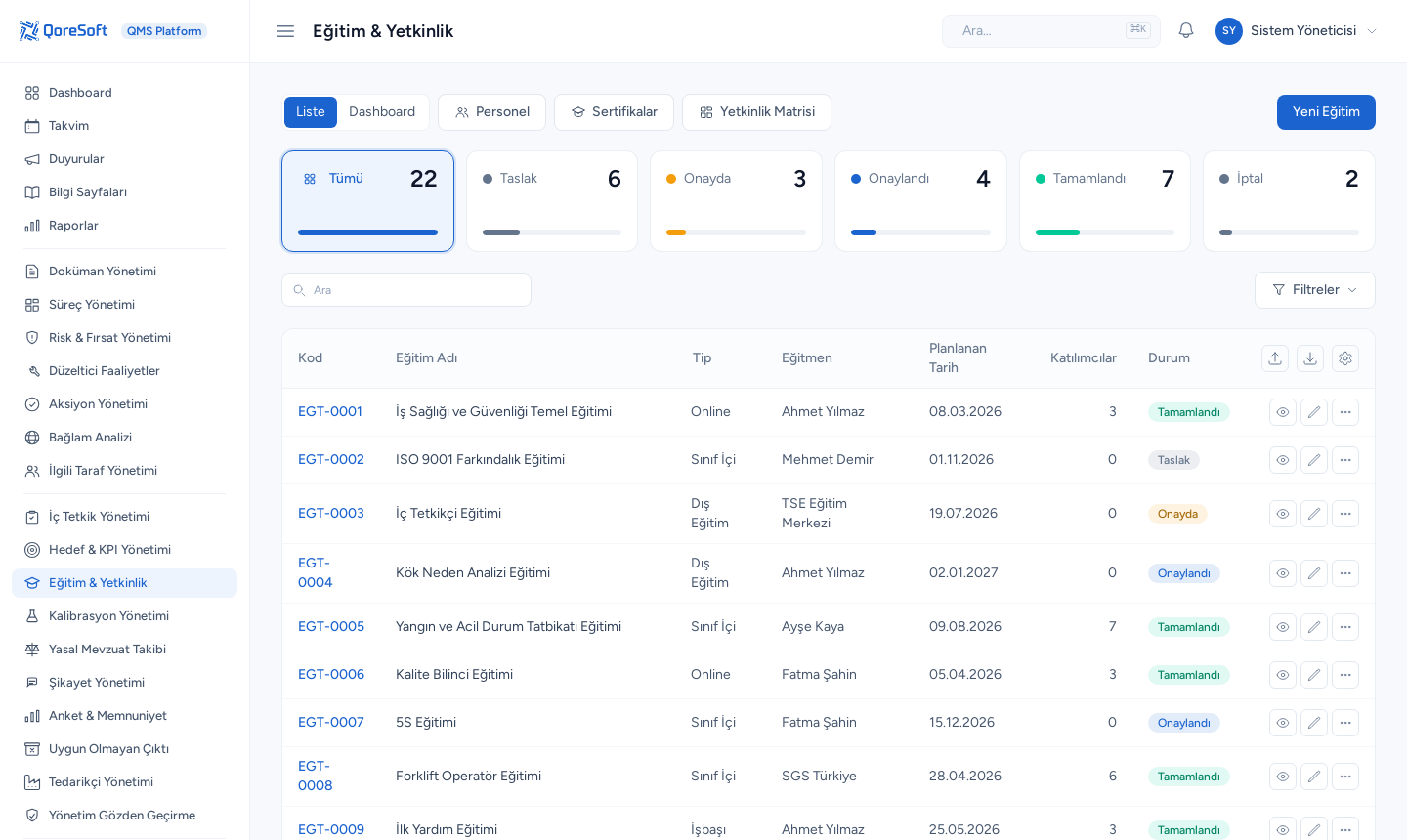
1. Eğitimi planlayın
- Eğitim & Yetkinlik → Yeni Eğitim
- Başlık, tür, biçim (iç / dış eğitim).
- Eğitmen, kurum, yer.
- Planlanan tarih, süre (saat).
- İlgili süreç, sahip.
- Kaydedin.
2. Onaya gönderin
Eğitim planı onaya tabidir — bütçe ve zaman taahhüdü içerdiği için.
Onaya Gönder → kuruluşunuzda eğitim için onay zinciri tanımlıysa zincir yürür, yoksa yetkili kullanıcı elle Onayla / Reddet der.
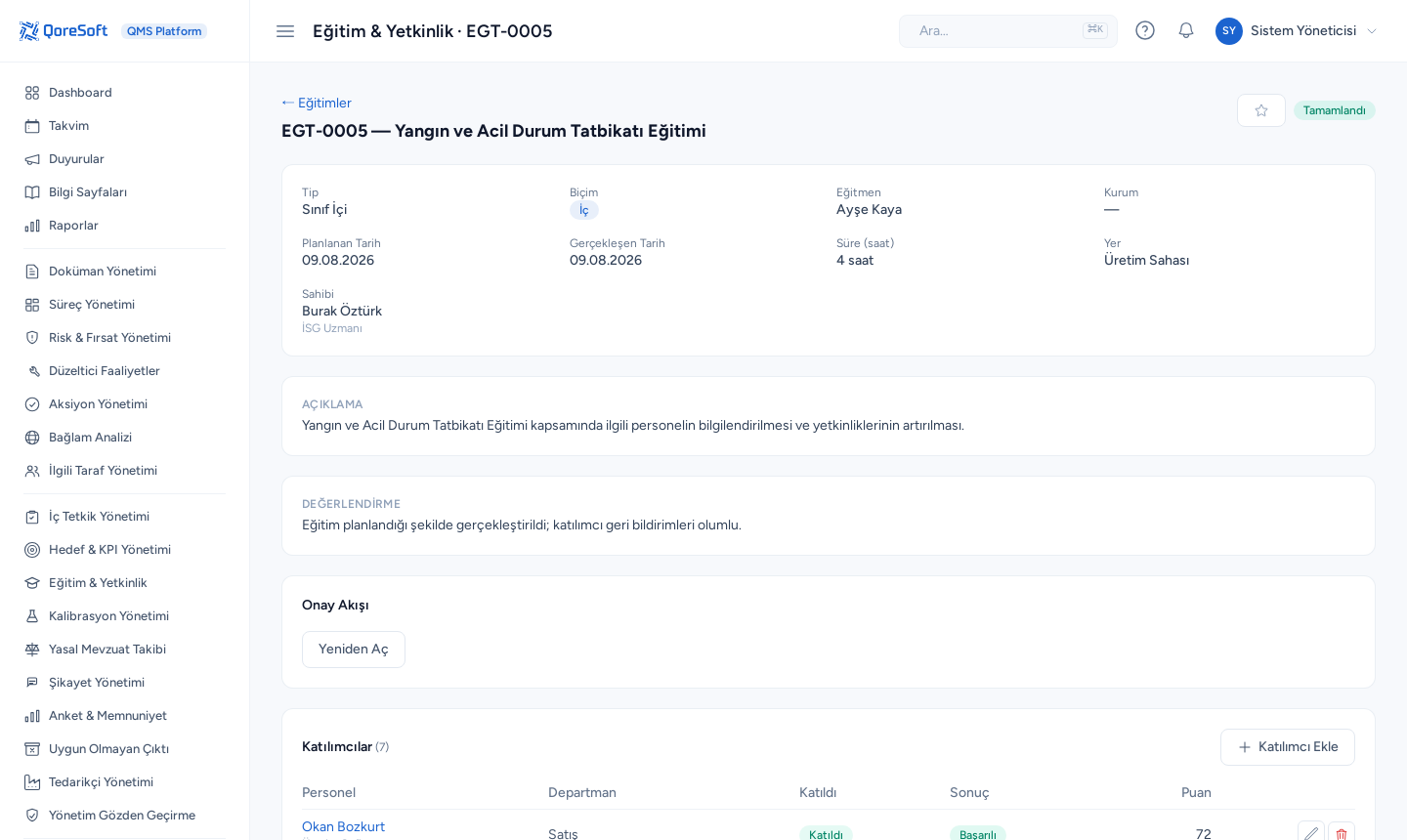
3. Katılımcıları ekleyin
Detay sayfasındaki pencereden personel seçip ekleyin. Eğitim öncesinde ekleyerek katılımcı listesini hazırlayabilirsiniz.
4. Eğitim sonrası katılım ve sonuç girin
Her katılımcı satırında:
| Alan | Not |
|---|---|
| Katıldı | İşaretleyin. |
| Sonuç | Başarılı / Başarısız vb. |
| Puan | Sınav yapıldıysa. |
| Not |
Sonuç ve puan yalnız “katıldı” işaretliyken görünür. Katılmayan birine sonuç giremezsiniz — sistem çelişkili kaydı engeller.
ISO 7.2 “eğitimin etkinliğinin değerlendirilmesi”ni ister; sonuç ve puan alanları bu kanıtı üretir. Sınav yapmıyorsanız katılım sonrası bir anket düzenleyip Anket modülüyle ölçebilirsiniz (hedef kitle: Çalışanlar).
5. Eğitimi tamamlayın
Tamamla deyin ve gerçekleşme tarihini kontrol edin.
6. Sertifikaları kaydedin
Eğitim sonrası belge verildiyse:
- Personel detayından ya da Sertifikalar sayfasından Yeni Sertifika.
- Personel, ad, veren kurum, belge no, veriliş ve bitiş tarihi.
- İlgili eğitim olarak bu eğitimi seçin.
- Belgeyi dosya olarak yükleyin.
Vade takibi otomatik başlar: bitişe 60 gün kala personelin bağlı kullanıcısına bildirim gider; vadeler takvimde görünür.
Dışarıdan alınan belgeleri (ehliyet, operatör belgesi, mesleki yeterlilik) de buraya girin — eğitime bağlı olmak zorunda değildir.
7. Yetkinlik açığını kapattıysanız işaretleyin
Eğitim bir yetkinlik açığını kapatmak için yapıldıysa personel detayındaki Yetkinlikler penceresinden yeni mevcut seviyeyi girin.
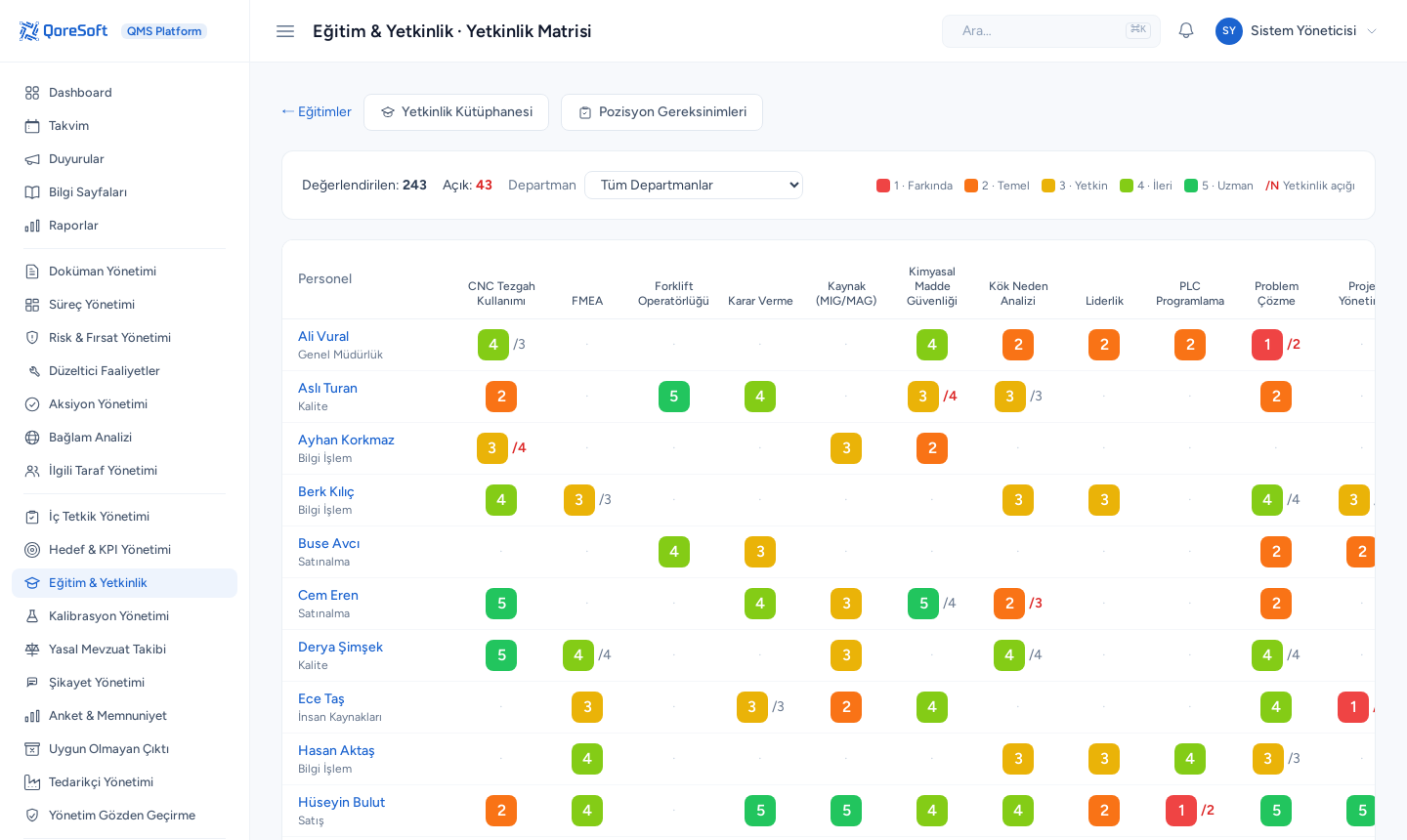
Gerekli seviye pozisyondan gelir ve salt okunurdur; siz yalnız mevcut seviyeyi güncellersiniz. Açık kapandığında Yetkinlik Matrisi’ndeki kırmızı halka kaybolur.
Eğitim ihtiyacını tersten bulmak
Hangi eğitimi planlayacağınızı bilmiyorsanız Yetkinlik Matrisi’ne bakın: açığı olan hücreler (kırmızı halkalı) eğitim ihtiyacını gösterir. Açığı olan bir değerlendirmeden doğrudan Aksiyon Oluştur ile eğitim ihtiyacını iş kalemine dönüştürebilirsiniz.
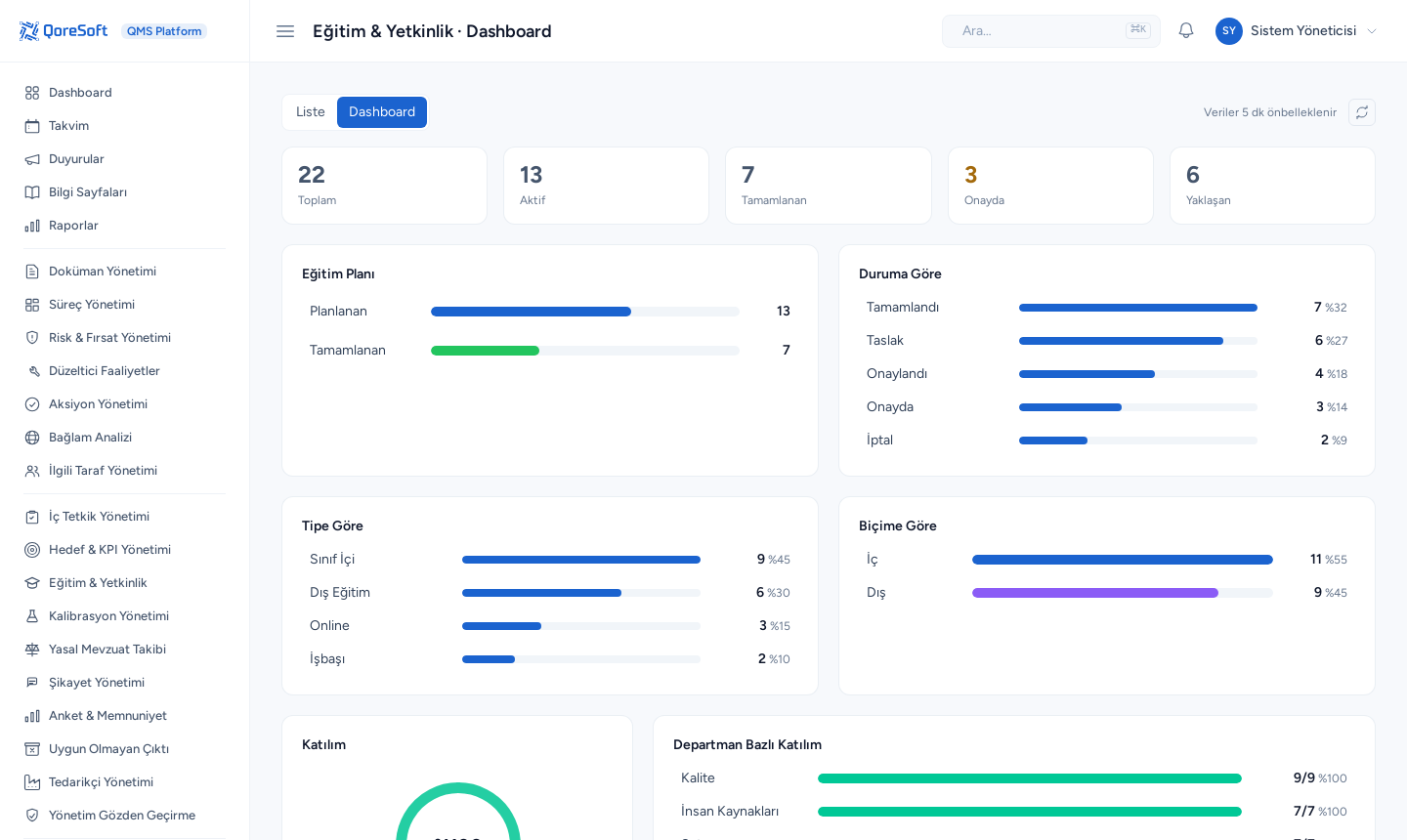
Dashboard’dan izleyin
- Katılım oranı göstergesi ve departman bazlı katılım — kimin eğitimi eksik.
- Sertifika vadeleri — 60 gün içinde dolacaklar.
- Yetkinlik kapsama göstergesi ve açık dağılımı.
İlgili
Ekranlar
Bu modülün ana ekranları. Anlatımda geçen bölümleri burada yerinde görebilirsiniz.
Alan Referansı
Bu modülün kayıt ekranlarındaki alanlar. Liste sistemden üretilir, bu yüzden sürümle birlikte güncel kalır. Zorunluişaretli alanlar doldurulmadan kayıt kaydedilemez. Bunlara ek olarak kendi özel alanlarınızı tanımlayabilirsiniz.
Sertifikalar8 alan
| Alan | Tip | Zorunlu |
|---|---|---|
| Geçerlilik Tarihi | Tarih | — |
| Not | Uzun metin | — |
| Personel | Kişi seçimi | Evet |
| Sertifika Adı | Metin | Evet |
| Sertifika No | Metin | — |
| Veren Kurum | Metin | — |
| Veriliş Tarihi | Tarih | — |
| İlgili Eğitim | Kayıt bağı | — |
Yetkinlikler4 alan
| Alan | Tip | Zorunlu |
|---|---|---|
| Aktif | Evet/Hayır | Evet |
| Açıklama | Uzun metin | — |
| Kategori | Metin | — |
| Yetkinlik | Metin | Evet |
Personel10 alan
| Alan | Tip | Zorunlu |
|---|---|---|
| Ad | Metin | Evet |
| Aktif | Evet/Hayır | Evet |
| Departman | Departman seçimi | — |
| E-posta | Metin | — |
| Kullanıcı Bağı | Kişi seçimi | — |
| Sicil No | Metin | — |
| Soyad | Metin | Evet |
| Telefon | Metin | — |
| Unvan | Metin | — |
| İşe Giriş Tarihi | Tarih | — |
Eğitim & Yetkinlik16 alan
| Alan | Tip | Zorunlu |
|---|---|---|
| Açıklama | Uzun metin | — |
| Biçim | Metin | — |
| Değerlendirme | Uzun metin | — |
| Durum | Seçim listesi | Evet |
| Eğitim Adı | Metin | Evet |
| Eğitmen | Metin | — |
| Gerçekleşen Tarih | Tarih | — |
| Katılımcılar | Kayıt bağı (çoklu) | — |
| Kod | Metin | Evet |
| Kurum | Metin | — |
| Planlanan Tarih | Tarih | — |
| Sahibi | Kişi seçimi | — |
| Süre (saat) | Ondalık sayı | — |
| Tip | Seçim listesi | — |
| Yer | Metin | — |
| İlgili Süreç | Kayıt bağı | — |
Son güncelleme: