
Kalite hedefi tanımlayıp KPI ile izleme
Hedef açma, kütüphaneden KPI ekleme, ölçüm girme, ağırlık kullanma ve gerçekleşmeyi okuma.
Hedef & KPI modülüne genel bakışBu sayfada
Kim yapar: Hedef sahibi + KPI sorumluları Süre: hedef kurulumu 15 dakika, sonra dönemsel ölçüm girişi
Ön koşul: KPI kütüphanesi
Hedeflere ekleyeceğiniz göstergeler KPI Kütüphanesi’nde tanımlı olmalı. Serbest KPI oluşturulamaz — bu bilinçlidir: aynı gösterge her hedefte farklı tanımlanırsa karşılaştırma imkânsızlaşır.
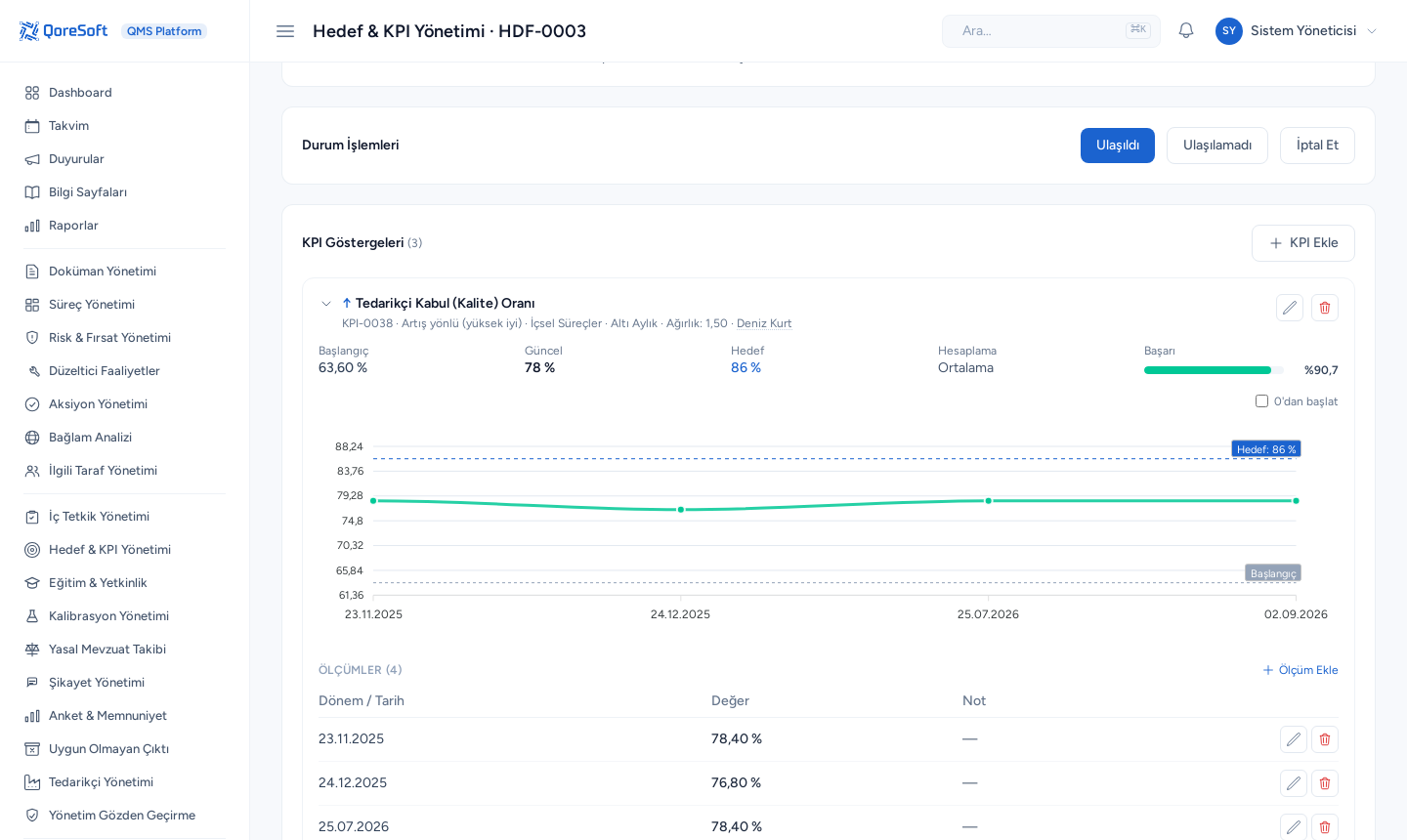
Kütüphane boşsa: Ayarlar → KPI Kütüphanesi → Kütüphaneden Yükle ile hazır seti alın ya da kendi tanımlarınızı ekleyin.
Bir KPI tanımı şunları taşır: ad · birim · yön (artış iyi / azalış iyi / hedef değere yakınlık) · performans boyutu (BSC) · toplulaştırma yöntemi.
1. Hedefi açın
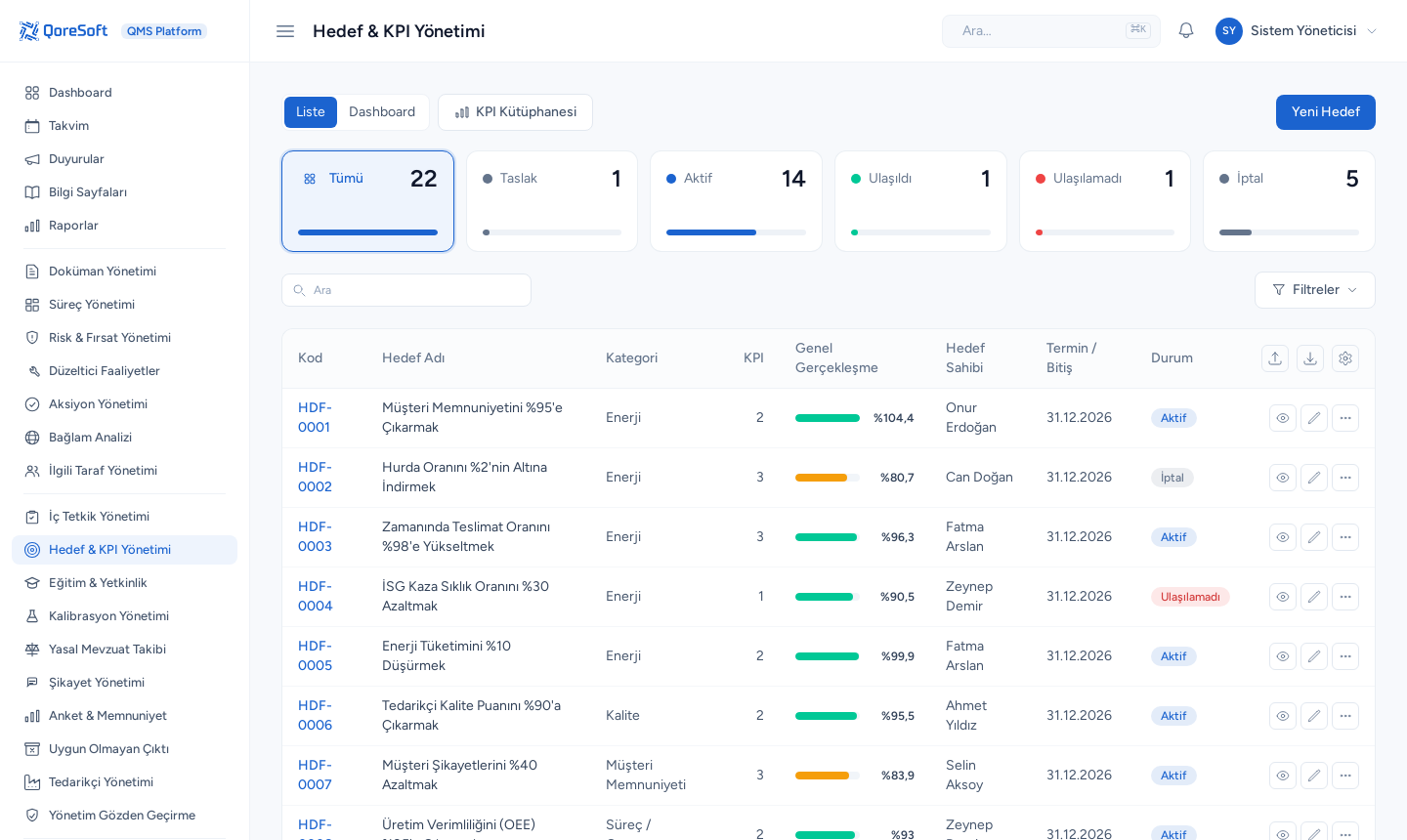
- Hedef & KPI Yönetimi → Yeni Hedef
- Ad, açıklama, kategori, öncelik, sahip.
- İlgili süreç — boş bırakırsanız hedef kurumsal (süreç üstü) sayılır.
- Dönem (başlangıç–bitiş).
- Kaydedin ve Aktifleştirin.
2. KPI ekleyin
Detay sayfasından KPI Ekle → kütüphaneden seçin. Yön, birim ve toplulaştırma yöntemi otomatik gelir.
Hedefe özgü alanları girin:
| Alan | Not |
|---|---|
| Hedef değer | Ulaşmak istediğiniz değer. |
| Başlangıç değer | Referans. Yüzde hesabına girmez, grafikte çizgi olarak görünür. |
| Sorumlu | Ölçüm hatırlatmaları buraya gider. |
| Sıklık | Ölçüm periyodu. |
| Ağırlık | Bu KPI’nın hedefin genel gerçekleşmesindeki payı (varsayılan 1). |
Ağırlığı ne zaman kullanmalı?
Hedefin altındaki KPI’lar eşit öneme sahip değilse. Örneğin “Müşteri memnuniyetini artır” hedefinde:
| KPI | Ağırlık |
|---|---|
| Müşteri memnuniyet skoru | 3 |
| Şikâyet kapatma süresi | 2 |
| İlk seferde çözüm oranı | 1 |
Hepsini 1 bırakırsanız basit ortalama alınır.
3. Ölçümleri girin
KPI kartından ölçüm ekleyin: tarih, değer, not.
Güncel değer girdiğiniz ölçümlerden toplulaştırma yöntemine göre hesaplanır (son / ortalama / toplam / en küçük / en büyük / ortanca).
Her ayın 1’inde KPI sorumlularına ölçüm hatırlatması gider.
4. Gerçekleşmeyi okuyun
KPI başarısı = hedefe orandır:
| Yön | Hesap | Örnek |
|---|---|---|
| Artış iyi | güncel / hedef | 80/90 → %88,9 |
| Azalış iyi | hedef / güncel |
Yüzde 100’ü aşabilir (hedef aşımı).
Hedefin genel gerçekleşmesi = KPI başarılarının ağırlıklı ortalaması (ölçümü olmayan KPI’lar hesaba girmez). Detay sayfasında gösterge olarak görünür.
Renk bantları kuruluşunuza göre ayarlanır: Ayarlar → Davranış Ayarları → Hedef & KPI (varsayılan 50 / 85 eşikleri).
5. Trend grafiğini kullanın
Her KPI kartında ölçüm serisi, hedef ve başlangıç referans çizgileriyle çizilir.
Küçük değişimleri görmek için grafik otomatik ölçeklenir; mutlak büyüklüğü görmek isterseniz “0’dan başlat” deyin — tercihiniz hatırlanır.
6. Dönemi kapatın
Dönem sonunda Ulaşıldı ya da Ulaşılamadı deyin.
Kapanışta ölçüm girişi kilitlenir — KPI eklenemez, ölçüm değiştirilemez. Geçmiş performans kaydı donar. Hedefin künyesini yine düzenleyebilirsiniz; yeniden ölçmek gerekirse Yeniden Aç deyin.
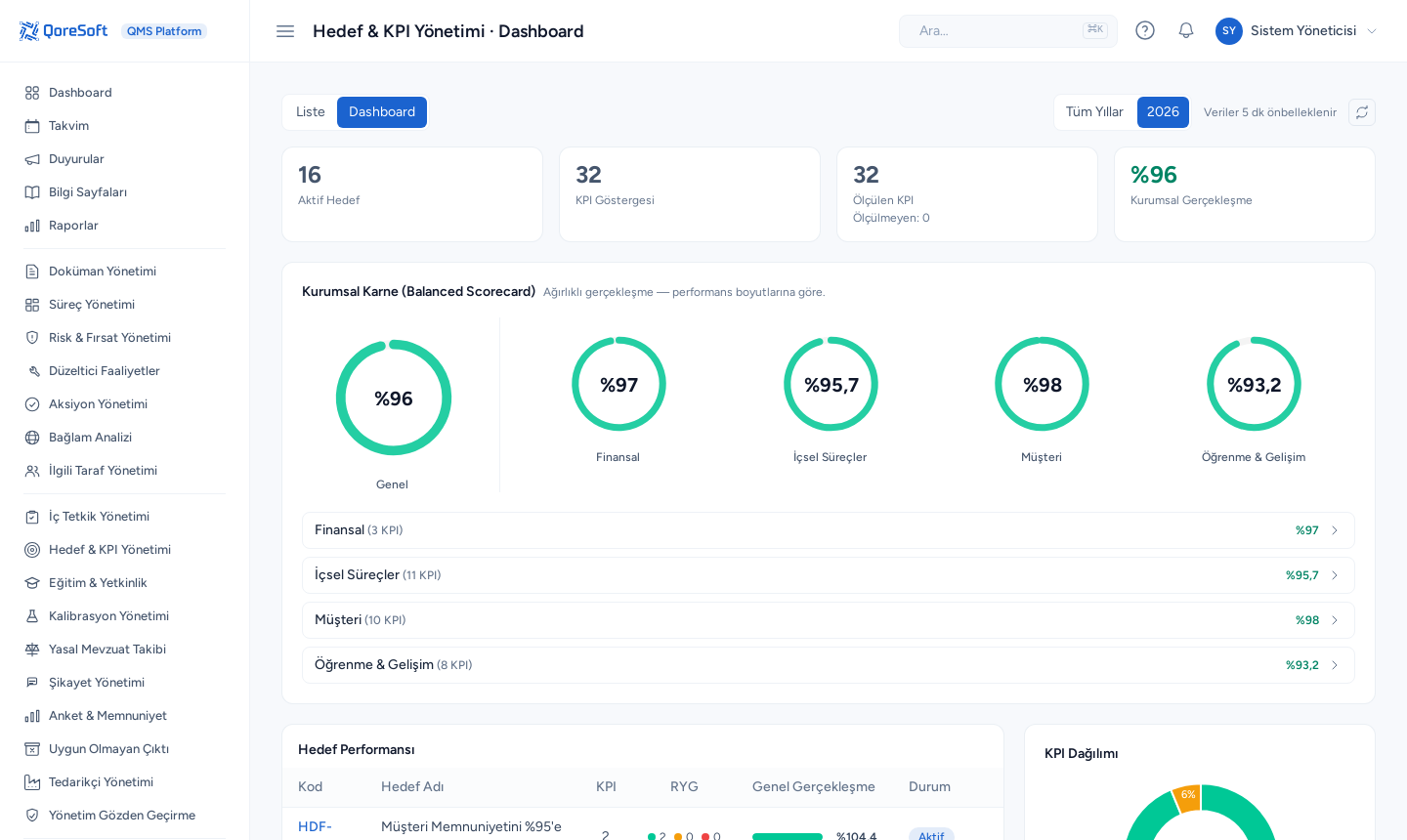
Kurumsal Karne
Liste | Dashboard anahtarından Kurumsal Karne’ye geçin: genel ağırlıklı gerçekleşme,
BSC’nin dört boyutu için ayrı göstergeler, hedef performans tablosu ve süreç–hedef matrisi.
Yönetim gözden geçirmenin §9.3.2 c.2 girdisi buradan gelir.
Anketle KPI besleme
Memnuniyet KPI’ları için ölçümü elle girmek yerine bir anket kampanyasını KPI’ya bağlayın; kampanya kapandığında ölçüm otomatik yazılır. Bkz. Anket & Memnuniyet.
İlgili
Ekranlar
Bu modülün ana ekranları. Anlatımda geçen bölümleri burada yerinde görebilirsiniz.
Alan Referansı
Bu modülün kayıt ekranlarındaki alanlar. Liste sistemden üretilir, bu yüzden sürümle birlikte güncel kalır. Zorunluişaretli alanlar doldurulmadan kayıt kaydedilemez. Bunlara ek olarak kendi özel alanlarınızı tanımlayabilirsiniz.
Hedef & KPI Yönetimi12 alan
| Alan | Tip | Zorunlu |
|---|---|---|
| Başlangıç | Tarih | — |
| Durum | Seçim listesi | Evet |
| Hedef Adı | Metin | Evet |
| Hedef Sahibi | Kişi seçimi | — |
| KPI Göstergeleri | Kayıt bağı (çoklu) | — |
| Kategori | Seçim listesi | — |
| Kod | Metin | Evet |
| Tanım | Uzun metin | — |
| Termin / Bitiş | Tarih | — |
| Öncelik | Seçim listesi | Evet |
| İlgili EnPI | Kayıt bağı | — |
| İlgili Süreç | Kayıt bağı | — |
KPI Kütüphanesi8 alan
| Alan | Tip | Zorunlu |
|---|---|---|
| Aktif (hedeflere eklenebilir) | Evet/Hayır | Evet |
| Açıklama | Uzun metin | — |
| Birim | Metin | — |
| Hedef Yönü | Metin | Evet |
| Hesaplama Yöntemi | Metin | Evet |
| KPI Adı | Metin | Evet |
| Kod | Metin | Evet |
| Performans Boyutu | Metin | — |
Son güncelleme: