
Kullanıcı ekleme ve yetkilendirme
Yeni kullanıcı tanımlama, rol atama, özel rol oluşturma ve kayıt bazlı erişim kısıtlama.
Bu sayfada
Kim yapar: Tenant Yöneticisi Süre: kullanıcı başına 2 dakika
Kullanıcı ekleme
- Ayarlar → Kullanıcılar → Yeni Kullanıcı
- Ad, soyad, e-posta ve unvan girin.
Unvan yalnız künye bilgisi değildir: yetkinlik gereksinimleri pozisyona (unvana) bağlıdır ve kişi seçicilerinde adın altında görünerek aynı adlı kişileri ayırır.
- Rol atayın (birden çok rol verilebilir; yetkiler toplanır).
- Kaydedin.
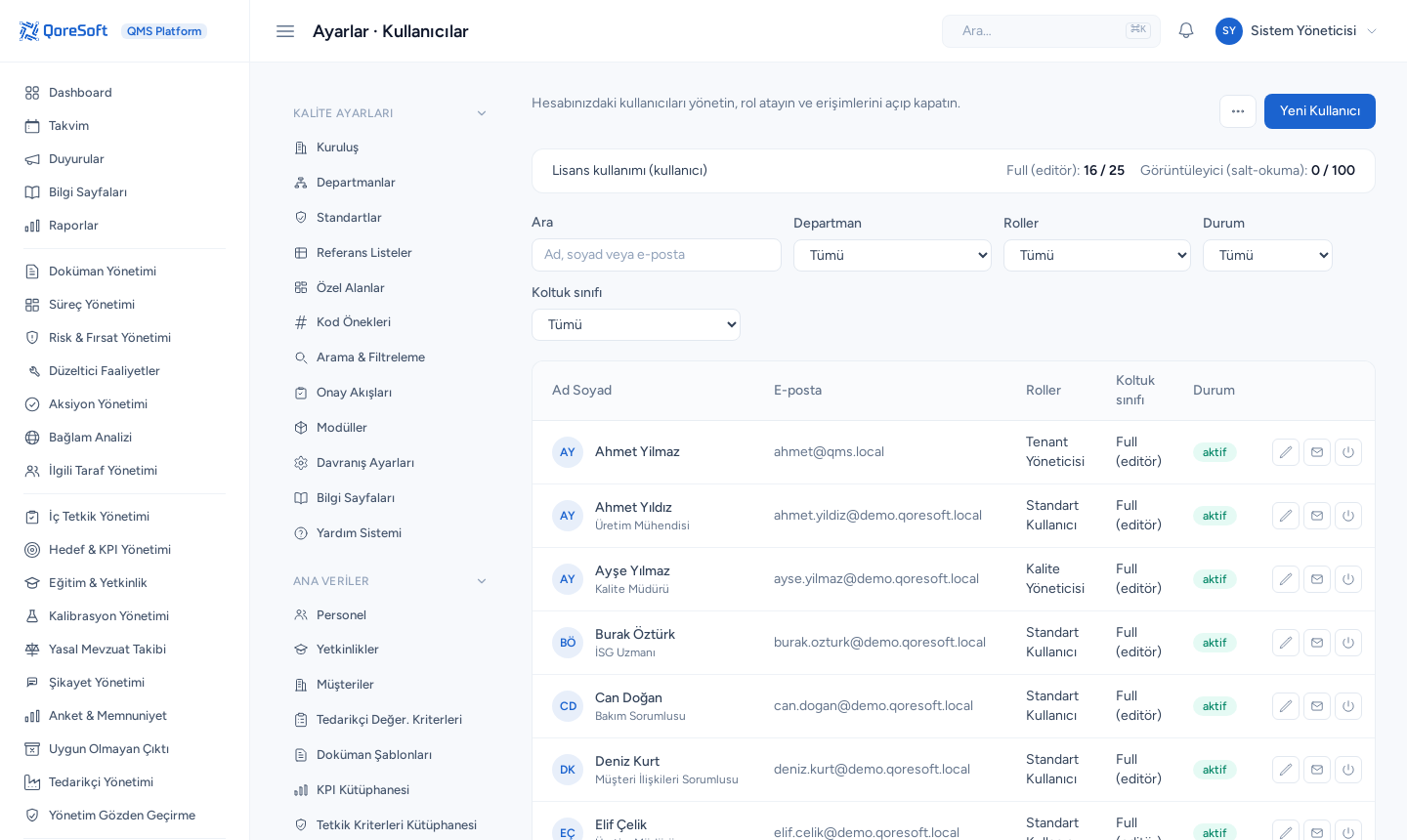
Parola belirlemezsiniz. Kullanıcıya bir parola belirleme bağlantısı e-postayla gider; kendisi belirler.
Rol seçimi
| Rol | Kime |
|---|---|
| Tenant Yöneticisi | Sistemi yöneten kişi (1–2 kişi yeter). |
| Kalite Yöneticisi | Kalite biriminden sorumlu; onay ve kapatma işlemleri. |
| İç Denetçi | Tetkik yapan kişiler. |
| Standart Kullanıcı | Günlük kullanım — kayıt açar, kendi işlerini yürütür. |
| Salt Okunur | Yalnız görüntüleme (denetçi, danışman, yönetim). |
Çoğu kuruluşta bu beş rol yeterlidir. Yetmezse özel rol tanımlayın.
Özel rol oluşturma
- Ayarlar → Roller & Yetkiler → Yeni Rol
- Role bir ad verin (“Süreç Sahibi”, “İSG Uzmanı”…).
- “İzinleri şu rolden kopyala” ile yakın bir rolü başlangıç noktası yapın.
- İzin matrisinde gerekli değişiklikleri yapın; her modül grubunda “Tümünü seç” vardır.
- Kaydedin.
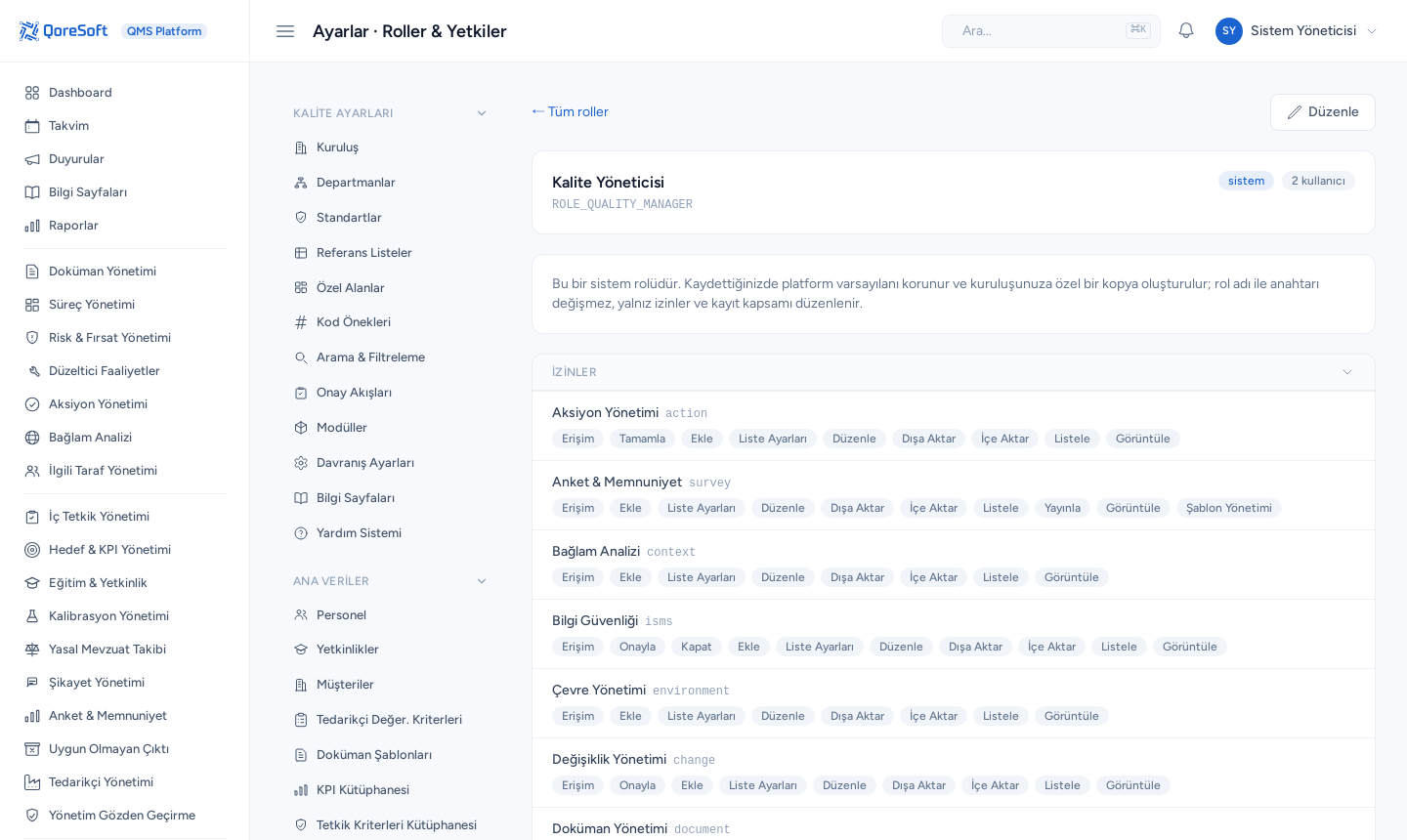
Rolün teknik anahtarı addan üretilir ve oluşturduktan sonra değişmez — adı sonradan değiştirebilirsiniz ama anahtarı değişmez.
Silme: role atanmış kullanıcı varken rol silinemez. Önce kullanıcıları taşıyın.
Kimin ne yapabileceğini kısıtlama
İki seviye vardır:
Modül seviyesi (rol): “DÖF görüntüleyebilir” → tüm DÖF’leri görür.
Kayıt seviyesi (erişim kuralı): “yalnız sorumlusu olduğu DÖF’leri görür”.
Kayıt seviyesi için:
- Ayarlar → Erişim Kuralları
- Modülü seçin.
- Kural ekleyin: kim (rol / kayıt sahibi / sorumlu) × hangi koşulda × ne (listele, görüntüle, düzenle, sil) × izin ver / reddet.
- Simülatörle deneyin — “şu kullanıcı şu kayıtta ne yapabilir?” sorusunu cevaplar ve hangi kuralın bu sonucu ürettiğini gösterir.
Bir modülde hiç kural tanımlamazsanız o modül eskisi gibi çalışır. Kural yazdığınız anda o izin türü artık yalnız kurallarla belirlenir — bu yüzden simülatörle doğrulayın.
Kullanıcıyı devre dışı bırakma
Kullanıcıyı silmeyin, pasife alın. Silmek geçmiş kayıtlardaki referansları zorlaştırır; pasife almak lisans kontenjanını da boşaltır.
Lisans kontenjanı
Paketinizdeki kullanıcı sayısı doluysa yeni kullanıcı eklenemez. Ayarlar → Lisans Bilgileri’nden mevcut durumu görebilirsiniz.
Sisteme girmeyecek çalışanları kullanıcı olarak eklemeyin — eğitim, sertifika ve KKD kayıtları için Personel kaydı yeterlidir ve kontenjan tüketmez. Bkz. Eğitim & Yetkinlik.
İki adımlı doğrulama
Her kullanıcı kendi hesabı için Hesabım → Güvenlik’ten açar (uygulama tabanlı, e-posta ya da SMS ile). Tüm kullanıcılar ya da yalnız yöneticiler için zorunlu kılmak isterseniz: Ayarlar → Davranış Ayarları → Genel Ayarlar → İki Adımlı Doğrulama Zorunluluğu. Kapsanan kullanıcı bir yöntem açana kadar yalnız Güvenlik sayfasını görür.
Telefonunu kaybeden ve kurtarma kodu kalmayan kullanıcı için Ayarlar → Kullanıcılar → düzenle → 2FA’yı Sıfırla kullanılır.
→ İki adımlı doğrulama (kullanıcı tarafı) · Davranış ayarları
İlgili
Son güncelleme: