
Yeni prosedür yayınlama
Doküman oluşturmaktan yayınlamaya: kod, dosya yükleme, onaya gönderme, yayınlama ve dağıtım listesi.
Doküman Yönetimi modülüne genel bakışBu sayfada
Kim yapar: Dokümanı hazırlayan (oluşturma) + onaylayan + yayınlayan Süre: hazırlık dışında 10 dakika
1. Dokümanı oluşturun
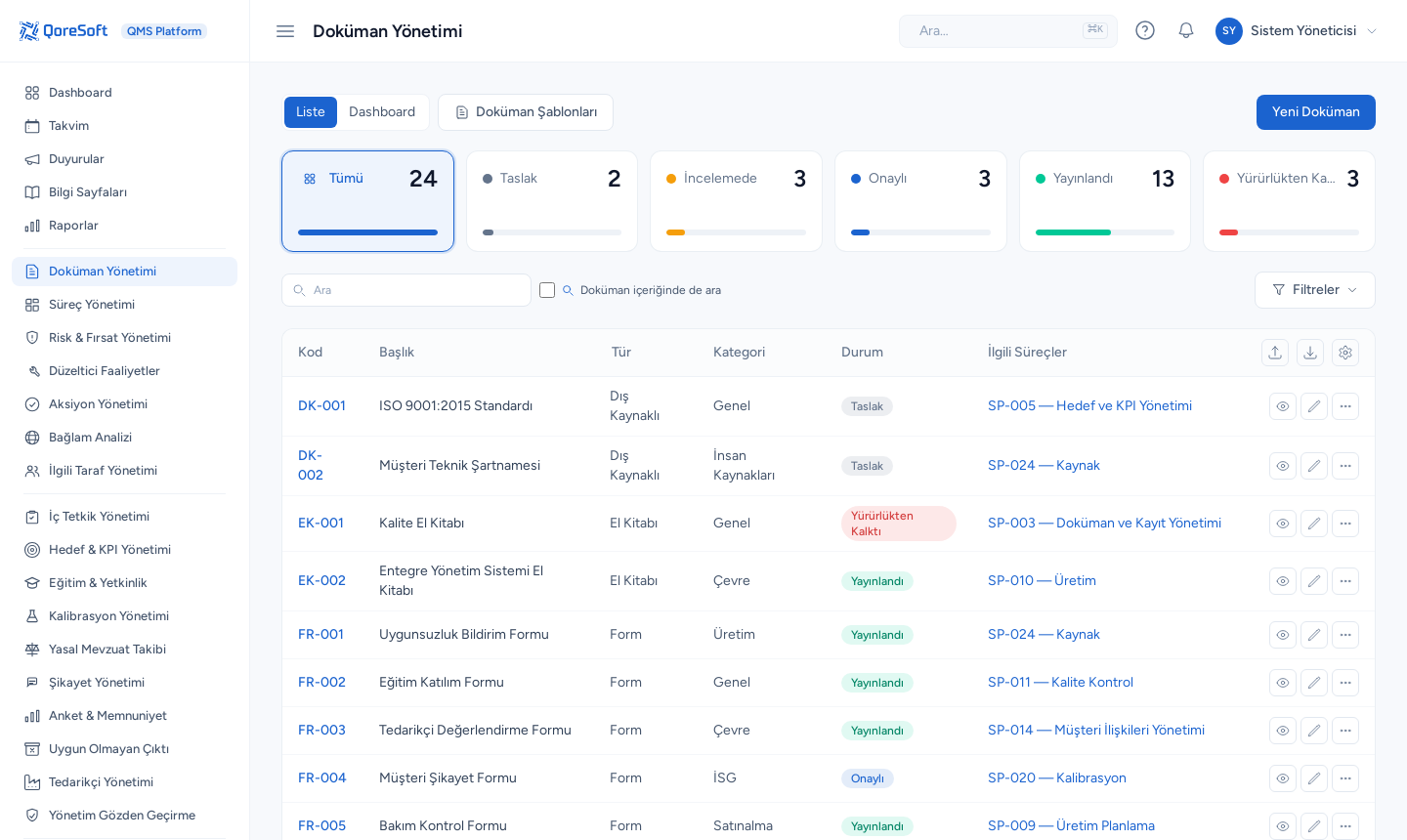
- Doküman Yönetimi → Yeni Doküman
- Tür seçin (Prosedür). Kod alanını boş bırakın — Otomatik yazar; kaydettiğinizde
türe göre üretilir (PR-001).
Tür ve kod kaydettikten sonra değiştirilemez. Tür seçimini iki kez kontrol edin.
- Başlık, kategori, sorumlu, ilgili süreçler (birden çok seçebilirsiniz), amaç.
- Gözden geçirme periyodu verin (örn. 24 ay) — yayınlandığında sonraki gözden geçirme tarihi hesaplanır ve zamanı gelince hatırlatılır.
- İsterseniz ISO maddelerini bağlayın.
- Kaydedin.
2. İçeriği yükleyin
Doküman Taslak durumundayken detay sayfasındaki revizyon bölümünden dosyayı yükleyin.
Şirket antetli bir şablon tanımlıysa Şablonu İndir ile iskeleti alın, doldurun, geri yükleyin. Antet alanları (doküman no, revizyon, tarih) çıktı alınırken otomatik dolar.
Dosya adını sistem belirler: PR-001.rev1.docx. Yüklediğiniz dosyanın adı hiçbir yerde
görünmez.
3. Dağıtım listesini kurun
Dokümanın ulaşması gereken kişileri ekleyin. Doküman yayınlandığında hepsine bildirim gider ve okundu takibi başlar.
Bu adımı yayından önce yapın — sonradan eklenen kişiye otomatik bildirim gitmez.
4. Onaya gönderin
İncelemeye Gönder → onaylayan ve termin seçin.
Kuruluşunuzda doküman için bir onay zinciri tanımlıysa zincir devreye girer ve adımlar sırayla ilerler. Yoksa seçtiğiniz kişi elle onaylar.
5. Onaylayın
Onaylayan kişi dokümanın detay sayfasındaki onay panelinden işlem yapar: Onayla / Reddet / İade Et.
Onay bildirim listesinden tek tıkla yapılamaz — onaylamadan önce dokümanı görmüş olmanız beklenir.
Reddedilirse doküman taslağa döner, düzeltip tekrar gönderirsiniz.
6. Yayınlayın
Yayınla butonu (yayınlama yetkisi gerekir):
- Son revizyon yürürlüğe girer.
- Onay damgası basılır, ilk yayın tarihi kaydedilir.
- Gözden geçirme tarihi ileri alınır.
- Dağıtım listesindeki herkese bildirim gider.
7. Okundu takibini izleyin
Alıcılar dokümanı açıp **“Okudum, onaylıyorum”**a bastıkça okuma kayıtları oluşur; hangi revizyonu onayladıkları damgalanır.
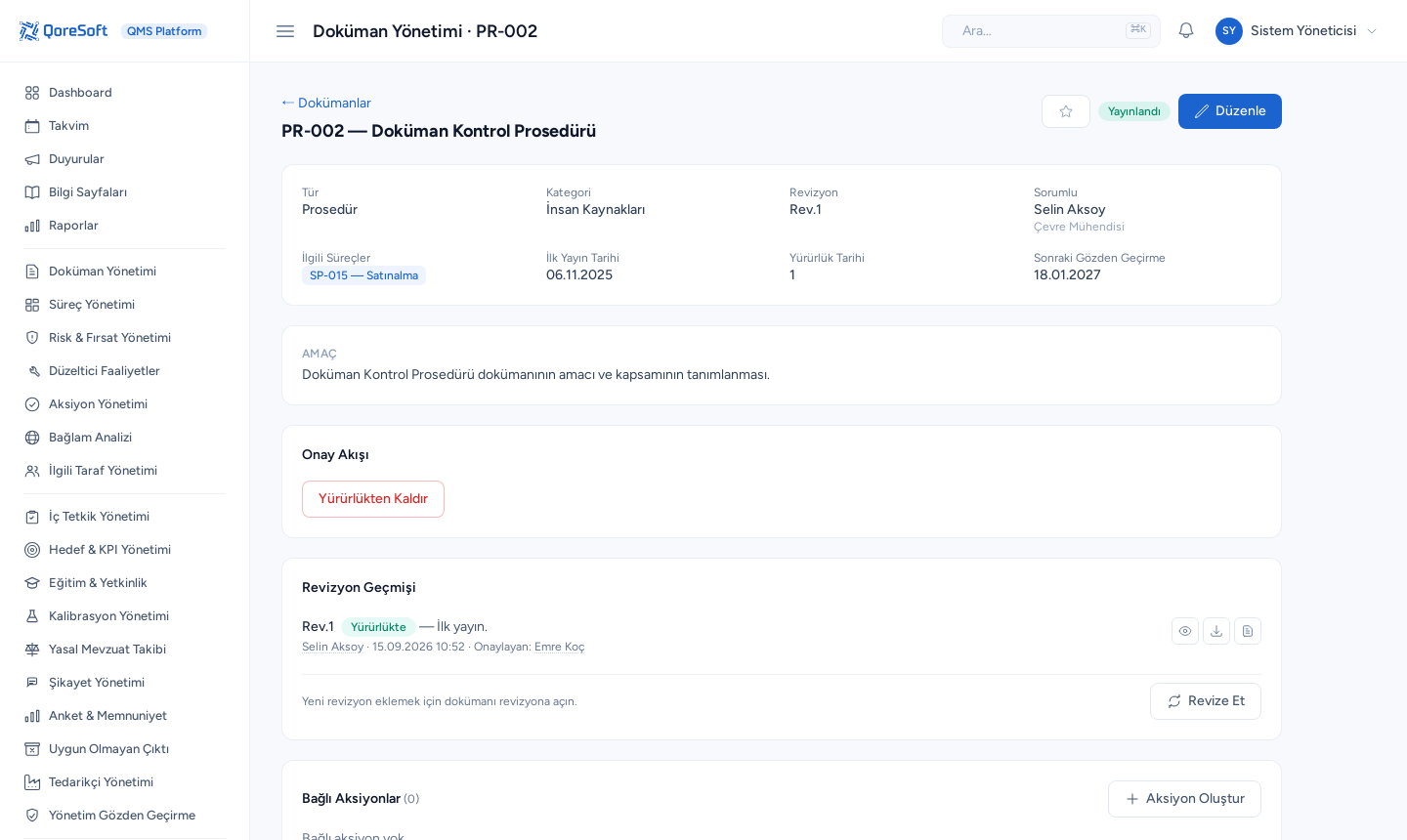
Okunma oranını modül dashboard’undaki Dağıtım & Okundu Uyumu bölümünden izleyin.
Sık sorulanlar
Yayındaki dokümanı düzeltmek istiyorum. → Yayındaki dokümanı revize etme
Kod yanlış üretildi. → Kod kilitlidir. Doğru türde yeni doküman açıp yanlış olanı silin (henüz yayınlanmadıysa). Önek biçimini Ayarlar → Kod Önekleri → Doküman Türleri’nden düzeltin.
Eski revizyonu kimse indiremesin istiyorum. → Zaten öyle: yürürlükteki revizyonu indirme yetkisi geniş, geçmiş revizyonlar yalnız düzenleme yetkisi ya da Kalite Yöneticisi ile indirilir.
Word dosyasını açmak için Office gerekiyor mu? → Hayır. Word, Excel ve PowerPoint dosyaları uygulama içinde gömülü olarak görüntülenir.
İlgili
Ekranlar
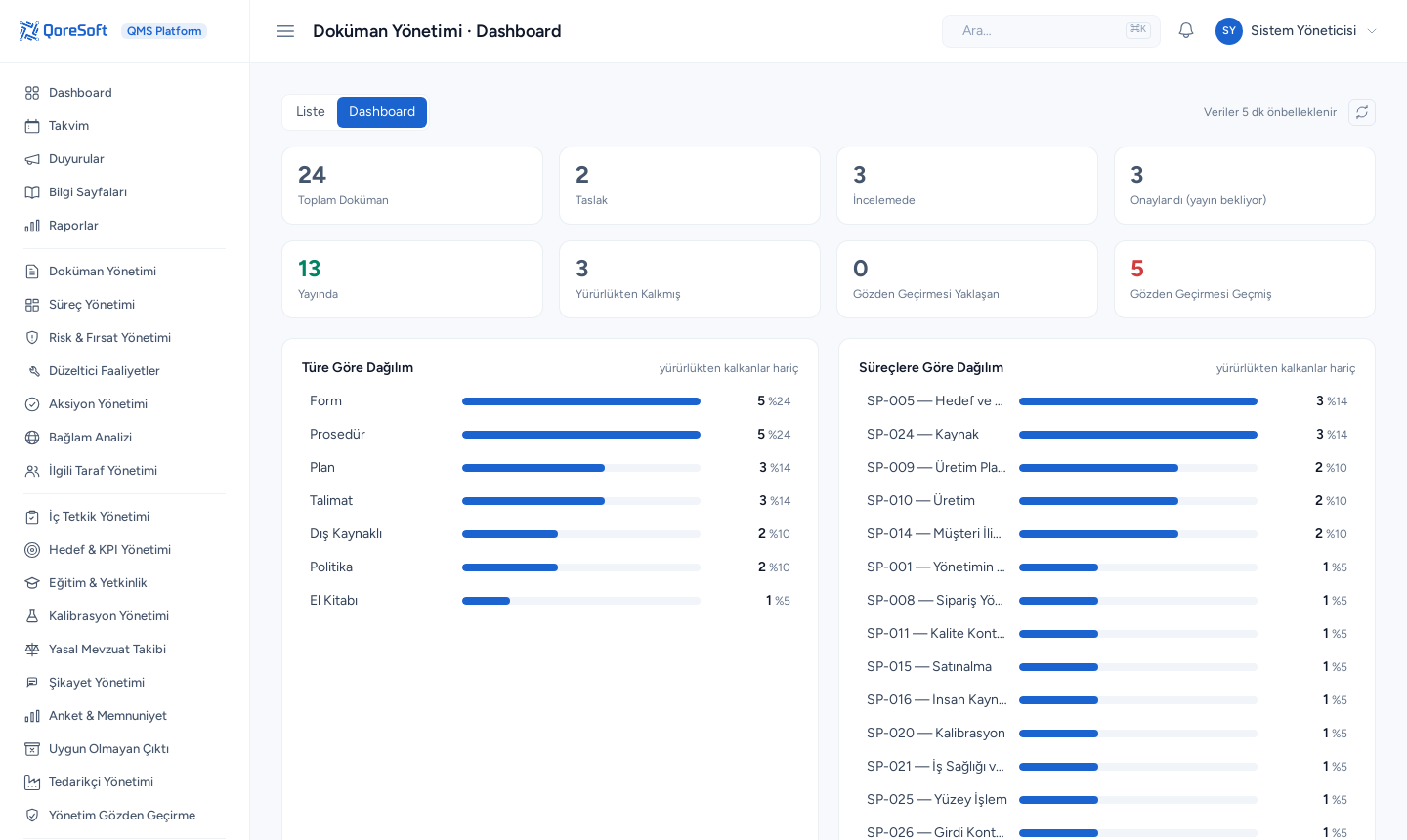
Bu modülün ana ekranları. Anlatımda geçen bölümleri burada yerinde görebilirsiniz.
Alan Referansı
Bu modülün kayıt ekranlarındaki alanlar. Liste sistemden üretilir, bu yüzden sürümle birlikte güncel kalır. Zorunluişaretli alanlar doldurulmadan kayıt kaydedilemez. Bunlara ek olarak kendi özel alanlarınızı tanımlayabilirsiniz.
Doküman Yönetimi12 alan
| Alan | Tip | Zorunlu |
|---|---|---|
| Amaç | Uzun metin | — |
| Açıklama | Uzun metin | — |
| Başlık | Metin | Evet |
| Durum | Seçim listesi | Evet |
| Gözden Geçirme Periyodu (ay) | Sayı | — |
| Kategori | Seçim listesi | — |
| Kaynak dosya indirilebilir | Evet/Hayır | Evet |
| Kod | Metin | Evet |
| Revizyon Geçmişi | Kayıt bağı (çoklu) | — |
| Sorumlu | Kişi seçimi | — |
| Tür | Seçim listesi | — |
| İlgili Süreçler | Kayıt bağı (çoklu) | — |
Son güncelleme: