
Kullanıcılar ve koltuk yönetimi
Kullanıcı açma, rol atama, full ve görüntüleyici koltuk ayrımı, parola belirleme daveti, pasifleştirme, iki adımlı doğrulamayı sıfırlama ve lisans limitiyle çalışma.
Bu sayfada
Ayarlar → Kullanıcılar, sisteme kimin gireceğini yönettiğiniz yerdir. Liste, her kullanıcının adı, e-postası, rolleri ve durumunu gösterir; üstteki arama kutusu ad/soyad/e-posta ile süzer.
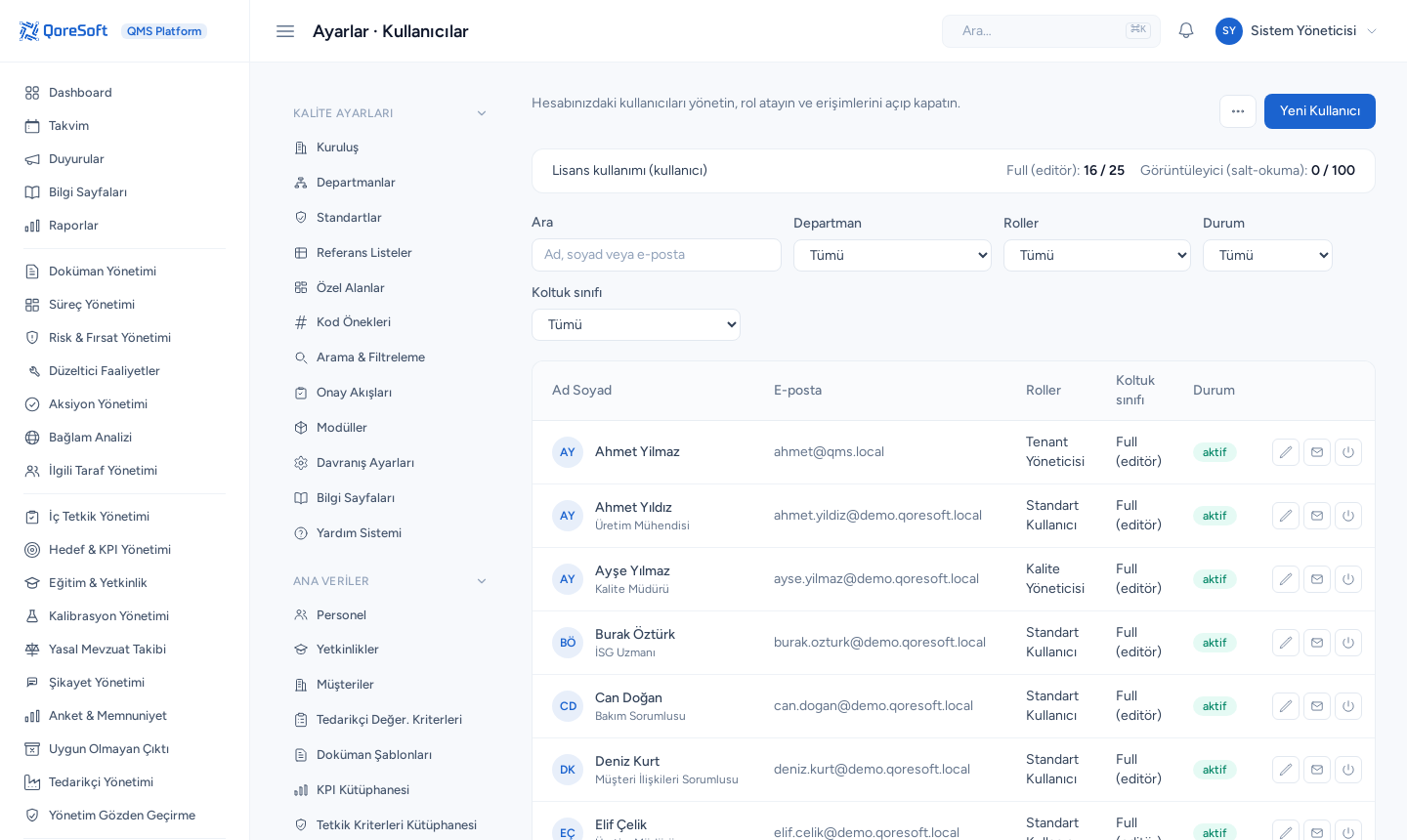
Sayfanın üstünde her zaman lisans kullanımınız görünür: kaç koltuk kullandığınız ve kaç koltuğunuz olduğu.
Kullanıcı tanımı
| Alan | Açıklama |
|---|---|
| Ad / Soyad | Zorunlu. Sistemde her yerde bu ad görünür. |
| E-posta | Giriş kimliği. Kuruluş içinde benzersiz olmalıdır. |
| Unvan | Görev unvanı. Kişi seçme listelerinde adın altında görünür. |
| Departman | Kullanıcının bağlı olduğu birim. |
| Telefon | SMS bildirimleri için gerekir. |
| Parola | En az 8 karakter. Düzenlemede boş bırakırsanız değişmez. Dizin (LDAP) hesaplarında bu alan yoktur — parola dizinde yönetilir. |
| Koltuk sınıfı | Full (editör) ya da Görüntüleyici (salt-okuma). |
| Roller | Ek yetkiler. |
Unvanı doldurun. Aynı adı taşıyan iki kişi olduğunda, seçim listelerinde ayırt edilmelerini sağlayan tek bilgi budur.
Koltuk sınıfı
Lisansınız iki tür koltuk içerir ve bunlar ayrı sayılır:
| Koltuk | Ne yapabilir |
|---|---|
| Full (editör) | Kayıt oluşturur, düzenler, onaylar. |
| Görüntüleyici | Doküman, eğitim, duyuru ve kendi görevlerini görür; yazamaz. |
Görüntüleyici koltuk, tüm lisanslı modülleri salt-okuma olarak görür — rol atamanız gerekmez. Üretim sahasında dokümanı okuyan, ama sisteme kayıt girmeyen kullanıcılar için tasarlanmıştır ve lisans maliyetini belirgin şekilde düşürür.
Full koltuk limitiniz dolduğunda sistem bunu söyler ve yeni kullanıcıları görüntüleyici olarak eklemeyi önerir.
Limit dolduğunda
Bir kullanıcıyı pasifleştirmek koltuğunu boşaltır — silmeniz gerekmez. İşten ayrılan personelin kaydını pasife alın: geçmiş kayıtlardaki adı, onayları ve izleri yerinde kalır, koltuğu serbest kalır.
Pasif kullanıcı hiçbir yoldan giriş yapamaz — parola, dizin (LDAP), SSO ya da API jetonu fark etmez. O sırada sisteme girmiş durumdaysa oturumu bir sonraki işleminde kapanır ve “hesabınız pasif” uyarısını görür.
Silme, kullanıcının kayıtlardaki izini bozacağı için önerilmez.
Roller
Her kullanıcı, hiçbir rol atanmasa bile temel Standart Kullanıcı yetkisine sahiptir. Roller bunun üstüne yetki ekler.
Bir kullanıcıya birden çok rol atanabilir; yetkiler birleşir. Ne verdiğinizi görmek için rol sayfasındaki izin matrisine bakın.
Parola belirleme daveti
Kullanıcıya parola yazıp söylemek yerine davet göndermek daha güvenlidir:
- Kullanıcıyı parolasız açarsınız,
- Davet Gönder ile e-posta gider,
- Kullanıcı bağlantıdan kendi parolasını belirler.
Listede parolasını henüz belirlememiş kullanıcılar “davet bekliyor” olarak işaretlenir. Üstteki Bekleyen Davetleri Gönder düğmesi hepsine topluca yeniden gönderir.
Yeni davet gönderildiğinde önceki bağlantı geçersiz olur. Bu bilinçlidir: dolaşımdaki eski davet bağlantıları kullanılamaz hâle gelir.
Dizin (LDAP) hesaplarına davet gönderilmez: listede LDAP rozetiyle işaretlidirler ve parolaları dizinden yönetilir.
İki adımlı doğrulamayı sıfırlama
Telefonunu ya da doğrulayıcı uygulamasını kaybeden ve kurtarma kodu da kalmayan bir kullanıcı sisteme giremez. Kullanıcıyı düzenleyin ve İki Adımlı Doğrulama → 2FA’yı Sıfırla’ya basın: tüm yöntemleri ve kurtarma kodları silinir, kullanıcı bir sonraki girişte yalnız parolasıyla girer ve Güvenlik sayfasından yeniden açar.
- Kullanıcıya e-posta ile bildirim gider. Sıfırlamayı kendisi istemediyse bunu fark eder — habersiz bir sıfırlama hesap ele geçirme girişiminin işareti olabilir.
- Sıfırlamadan önce kişinin kimliğini doğrulayın (telefonla arama, yüz yüze). Bu işlem hesabın ikinci korumasını kaldırır.
- Kendi hesabınızın 2FA’sını buradan sıfırlayamazsınız; kendi hesabınız için Hesabım → Güvenlik’i kullanın.
→ İki adımlı doğrulama (kullanıcı tarafı)
Toplu kullanıcı ekleme
Çok sayıda kullanıcıyı tek tek açmak yerine Toplu İçe Aktar ile Excel/CSV dosyasından yükleyebilirsiniz. Dosya önce doğrulanır, sonuç ekranda gösterilir ve siz onaylamadan hiçbir kayıt yazılmaz.
Kullanıcı ve personel farkı
Bu ayrım kurulumda en sık karışan konudur:
| Kullanıcı | Personel | |
|---|---|---|
| Ne | Sisteme giriş yapan hesap | Eğitim/yetkinlik/sertifika/KKD kayıtlarının öznesi |
| Lisans koltuğu tüketir mi? | Evet | Hayır |
| Sisteme girmeyen çalışan | Olamaz | Olabilir |
| Nerede | Bu sayfa | Ayarlar → Personel |
Sahada çalışan 200 kişinin eğitim kaydını tutmak için 200 koltuk almanız gerekmez: onları personel olarak tanımlarsınız. Bir kişi hem kullanıcı hem personel ise iki kayıt birbirine bağlanır ve bildirimler doğru kişiye gider.
→ Ana veriler: personel ve yetkinlikler
Kendi hesap ayarları
Kullanıcıların kendi yönettiği ayarlar bu sayfada değildir; üst çubuktaki hesap menüsünde durur:
- Güvenlik — iki adımlı doğrulama ve kurtarma kodları (parola değişikliği profil sayfasındadır).
- Bildirimler — hangi bildirimleri e-posta/SMS olarak almak istediği.
- Dil — kendi arayüz dili.
Yönetici olarak bu tercihleri kullanıcı adına değiştiremezsiniz — bilinçli bir sınırdır. Tek istisna yukarıdaki 2FA sıfırlamasıdır; iki adımlı doğrulamayı herkes için zorunlu kılmak isterseniz Davranış ayarları’nı kullanın.
Dış kimlik doğrulama
Kullanıcı yönetimini şirket dizininize devretmek istiyorsanız LDAP/Active Directory ya da SSO kullanabilirsiniz. Bu durumda parola yönetimi sizin tarafınızdan çıkar; kullanıcı kurumsal hesabıyla girer.
Son güncelleme: